Handleidingen
Foto omzetten naar een bewerkbare plattegrond
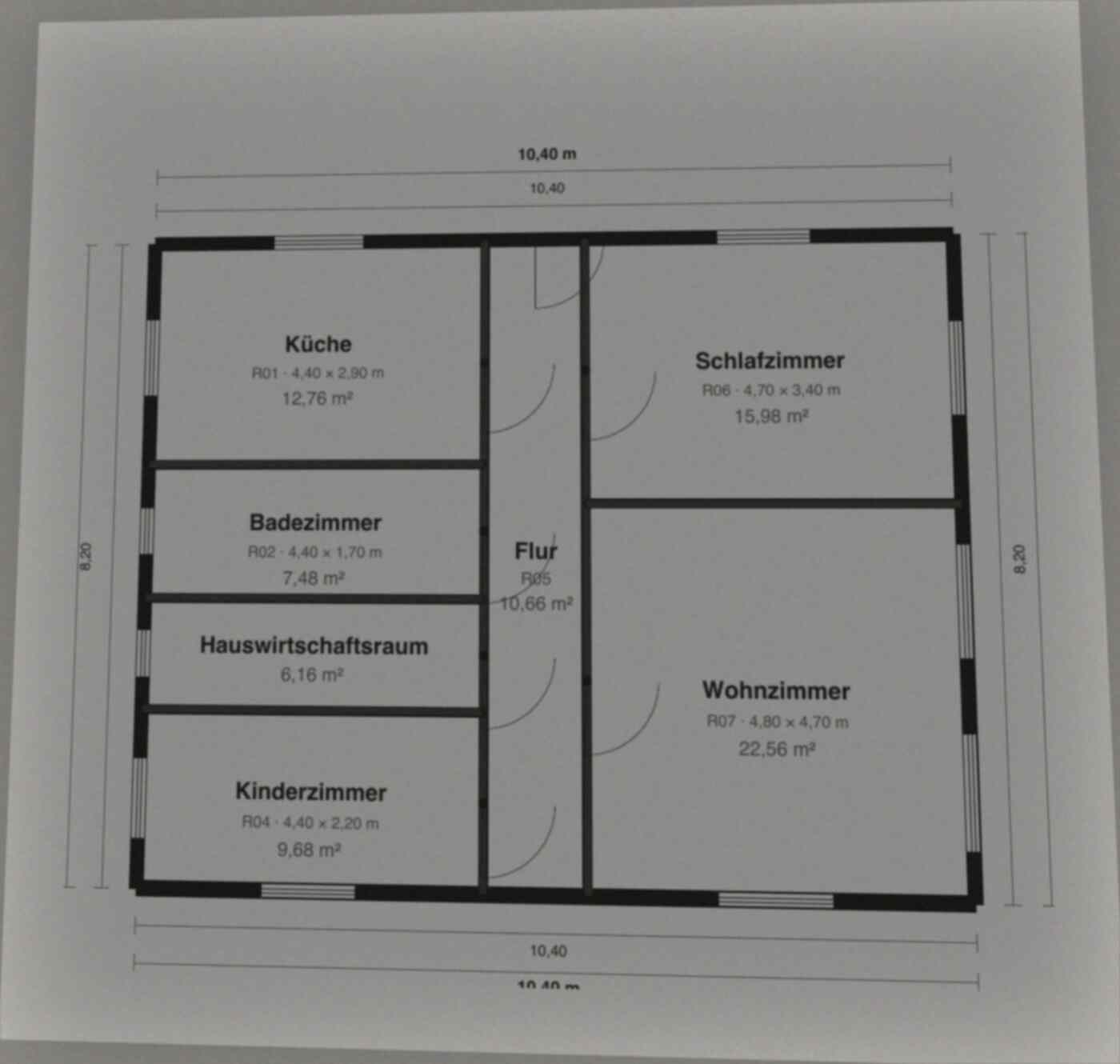
Van veel woningen bestaat wel ergens een plattegrond, maar dan als foto, scan of oude papieren tekening. Zo'n afbeelding is niet op schaal en niet te bewerken, en dus lastig te gebruiken voor een nieuwe advertentie.
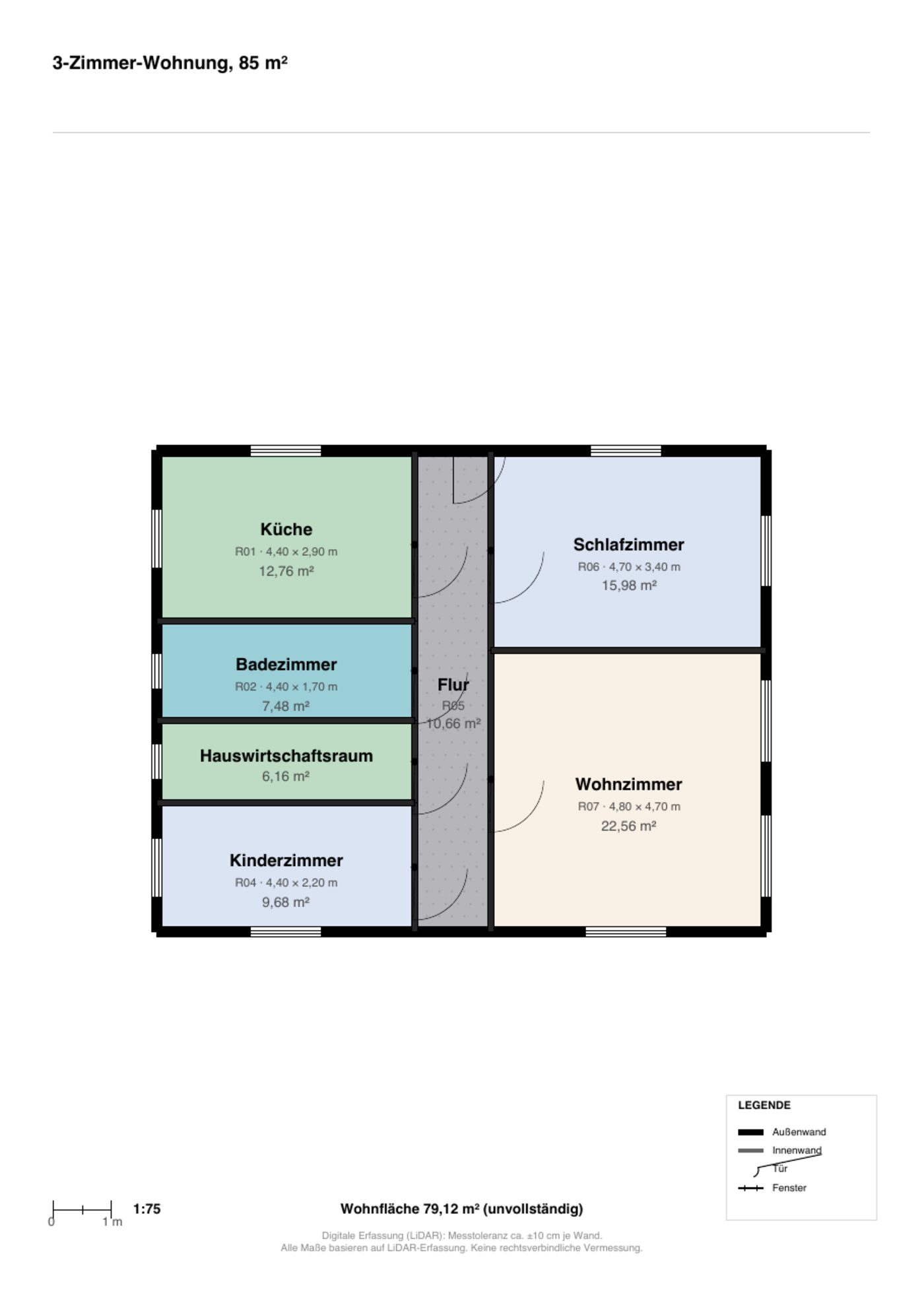
De functie foto omzetten naar plattegrond lost dat op. U uploadt de afbeelding, de AI herkent de muren, deuren en ramen en bouwt daar een bewerkbare plattegrond van. Vervolgens stelt u de maten bij en werkt u verder alsof u de tekening zelf had getekend.
Wat de AI herkent, en wat u nog controleert
De AI-herkenning zet de lijnen op de foto om in echte muren, plaatst deuren en ramen en probeert losse ruimtes te sluiten. Dat scheelt het meeste handwerk: u begint niet met een leeg vel, maar met een plattegrond die de indeling al benadert.
Wat u daarna controleert, zijn de dingen die een foto nooit exact prijsgeeft. Kloppen de muurlengtes, staan alle deuren goed, en is geen ruimte per ongeluk samengevoegd? Juist deze controle bepaalt of de plattegrond straks bruikbaar is.
- Muren, deuren en ramen uit de afbeelding overnemen
- Losse ruimtes sluiten en van een naam voorzien
- De schaal ijken aan een bekende maat in de tekening
- Verkeerd herkende lijnen corrigeren of verwijderen
- Ontbrekende ruimtes handmatig aanvullen
De juiste bronafbeelding kiezen
De kwaliteit van het resultaat hangt sterk af van de bron. Een rechte, scherpe scan of foto van bovenaf werkt beter dan een schuine foto met schaduw of vingers in beeld. Snijd de afbeelding zo bij dat alleen de plattegrond zichtbaar is.
Heeft u alleen een kleine of vage afbeelding, verwacht dan meer nawerk. De AI raadt niet wat onleesbaar is; ze geeft u een startpunt dat u zelf afmaakt. Voor een compleet nieuwe opname is de LiDAR-scan uit de bijbehorende iOS-app vaak een betere basis dan een foto.
Van herkende tekening naar advertentie
Zodra de plattegrond klopt, ijkt u de schaal, labelt u de ruimtes en laat u de oppervlakte per ruimte berekenen. Vanaf dat punt is er geen verschil meer met een plattegrond die u met de hand hebt getekend.
U exporteert het resultaat als PDF voor de advertentie, als PNG of JPG voor de portalen, of als DXF wanneer een tekenaar verder werkt. De automatische controle kijkt eerst nog een keer mee, zodat herkenningsfouten niet in de export belanden.
Veelgestelde vragen
Welke afbeelding kan ik omzetten naar een plattegrond?
Een foto, scan of schermafbeelding van een bestaande plattegrond werkt het best, mits recht en scherp. Hoe leesbaarder de muren, deuren en ramen op de afbeelding staan, hoe minder u achteraf hoeft te corrigeren.
Is de omgezette plattegrond meteen op schaal?
Niet automatisch. De AI neemt de verhoudingen over, maar u ijkt de schaal zelf aan een bekende maat, bijvoorbeeld een deurbreedte of een muurlengte. Pas daarna kloppen de oppervlaktes in vierkante meter.
Wat als de herkenning fouten maakt?
Dat kan gebeuren bij een vage of schuine foto. U corrigeert verkeerd geplaatste muren, deuren en ramen gewoon in de editor en vult ontbrekende ruimtes aan. De AI levert een startpunt, geen eindresultaat.