작업별 안내
사진 한 장을 편집 가능한 평면도로
이미 있는 도면을 다시 그리는 일은 시간이 많이 듭니다. 종이 도면, 분양 책자의 한 페이지, 예전에 받은 PDF의 캡처 — 어느 쪽이든 선은 이미 그어져 있는데 편집만 안 될 뿐입니다.
사진 가져오기는 그 상태를 편집 가능한 도면으로 바꿔 줍니다. AI가 이미지에서 벽과 개구부를 읽어 초안을 만들고, 사람이 치수와 이름을 손봅니다. 완성본이 아니라 초안이라는 점을 분명히 해 둡니다.
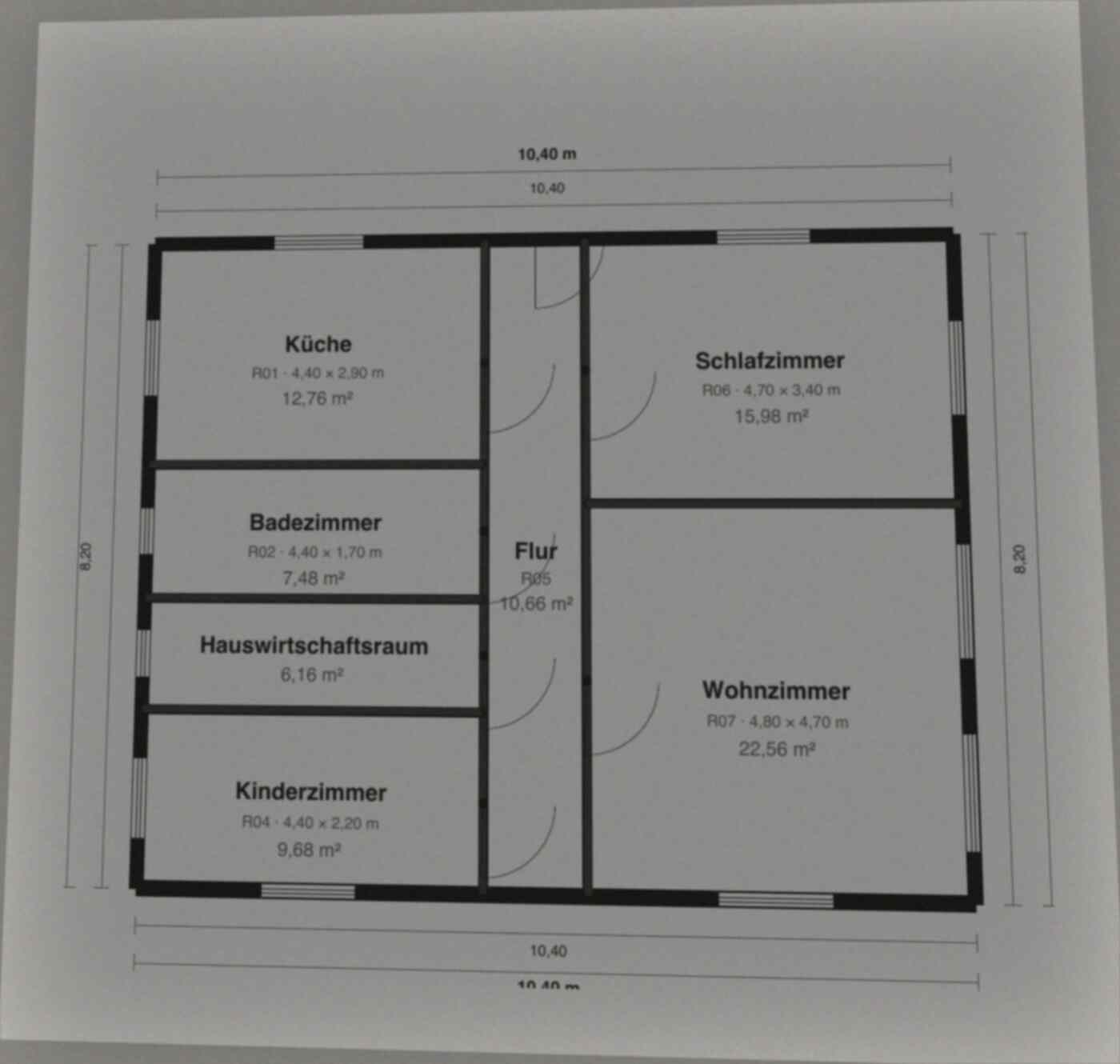
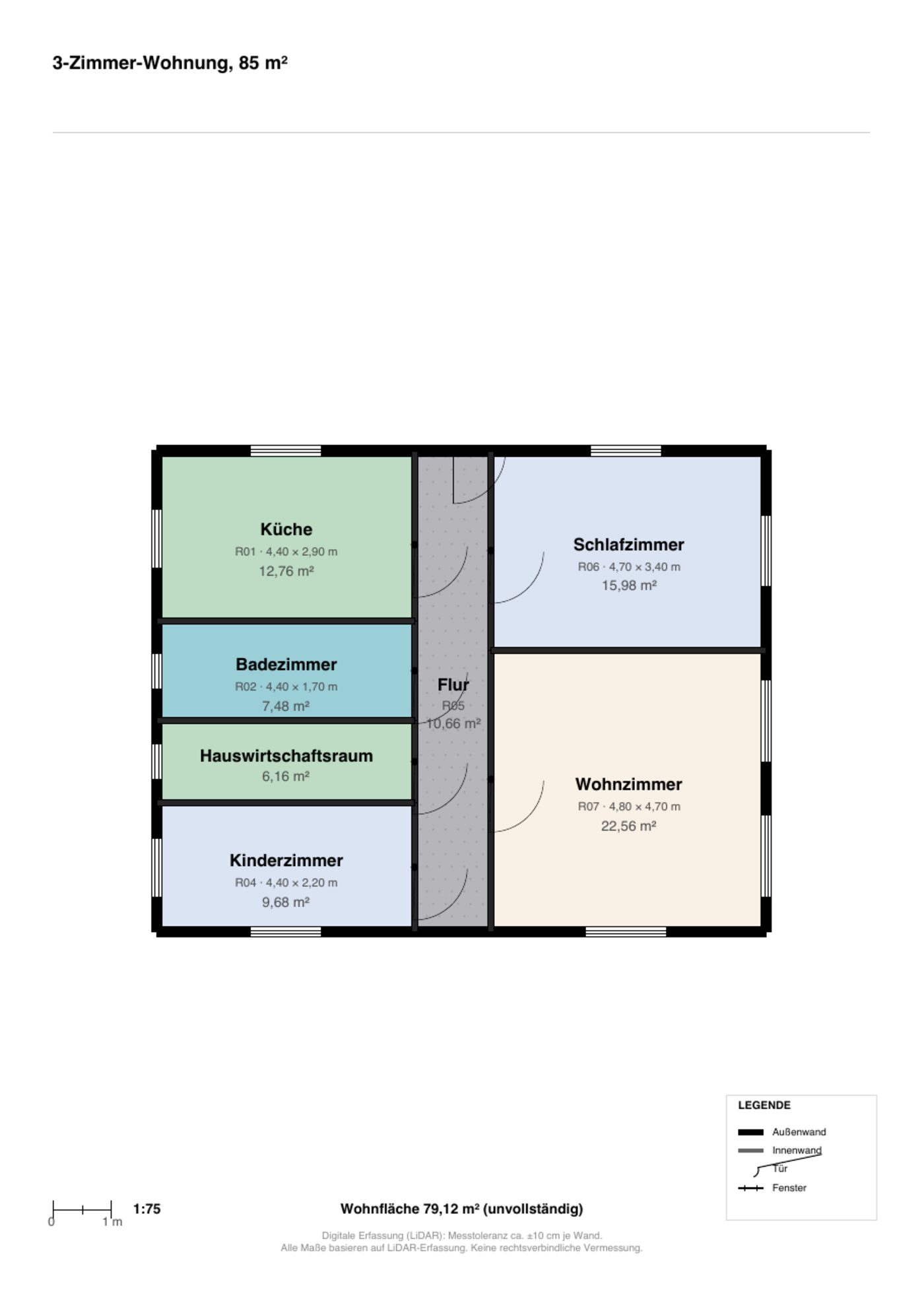
무엇을 찍어 올리느냐가 결과를 좌우합니다
가능하면 도면 전체가 한 화면에 들어오게, 비스듬하지 않게 정면에서 찍습니다. 그림자가 지거나 한쪽이 접혀 있으면 그 부분의 벽이 끊겨서 인식됩니다. 스캔본이나 원본 PDF가 있으면 사진보다 훨씬 좋은 결과가 나옵니다.
치수가 적혀 있는 도면이면 그 숫자도 함께 찍히도록 합니다. 나중에 축척을 맞출 때 기준이 되는 값이기 때문입니다. 종이가 휘어 있으면 책 위에 눌러 평평하게 만든 뒤 찍는 것만으로도 결과가 달라집니다.
- 도면 전체가 프레임 안에 들어오게 촬영합니다
- 비스듬한 각도와 그림자를 피합니다
- 치수 숫자가 읽히도록 해상도를 확보합니다
- 종이는 평평하게 펴서 찍습니다
- 스캔본이나 PDF가 있으면 그쪽을 씁니다
초안이 나온 뒤가 진짜 작업입니다
변환이 끝나면 벽과 방이 들어간 도면이 만들어집니다. 여기서 사람이 확인할 것은 세 가지입니다. 끊긴 벽이 없는지, 방이 제대로 닫혔는지, 그리고 축척이 맞는지입니다. 벽 하나의 실제 길이를 알고 있다면 그 값을 넣어 도면 전체의 축척을 한 번에 맞출 수 있습니다.
인식이 어긋난 부분은 직접 고칩니다. 벽을 끌어 옮기고, 문을 다시 놓고, 방 이름을 채워 넣는 작업입니다. 처음부터 그리는 것보다는 훨씬 빠르지만, 손이 전혀 안 가지는 않습니다.
원본 사진에 있던 가구나 치수선은 옮겨지지 않습니다. 벽과 개구부라는 뼈대만 넘어오고, 나머지는 새로 구성하는 편이 결과가 깔끔합니다.
무엇을 기대하고 무엇을 기대하지 않을지
선이 뚜렷한 도면일수록 결과가 좋습니다. 반대로 손으로 그린 스케치, 가구가 빽빽하게 그려진 인테리어 도면, 해상도가 낮은 캡처는 인식률이 떨어집니다. 이럴 때는 초안을 뼈대로만 쓰고 나머지를 직접 그리는 편이 빠릅니다.
결과물은 일반 도면과 똑같이 다룰 수 있습니다. 가구를 배치하고, 3D로 보고, PDF나 DXF로 내보내는 모든 기능이 그대로 적용됩니다.
어떤 상황에서 특히 유용한가
오래된 매물의 도면이 종이로만 남아 있는 경우가 대표적입니다. 원본을 다시 구할 수 없고 새로 실측하기도 어려운 상황에서, 남아 있는 종이 한 장이 편집 가능한 도면의 출발점이 됩니다.
분양 도면을 매물용으로 다듬을 때도 쓸 만합니다. 분양 도면에는 매물에 필요 없는 정보가 많아 그대로 올리기 어려운데, 뼈대만 가져와 필요한 것만 다시 넣으면 훨씬 읽기 좋은 도면이 됩니다.
자주 묻는 질문
손으로 그린 스케치도 됩니까?
인식은 시도하지만 정확도가 떨어집니다. 선이 뚜렷한 인쇄 도면에서 결과가 가장 좋습니다.
변환된 도면의 치수는 정확합니까?
자동으로는 맞지 않습니다. 실제 길이를 아는 벽 하나를 기준으로 축척을 맞춰 주셔야 합니다.
원본 사진은 서버에 남습니까?
변환에 필요한 동안만 처리되며, 결과 도면은 사용자의 프로젝트로 저장됩니다.