내보내기 형식
평면도를 PDF로 내보내기
PDF는 평면도를 남기고 보내는 가장 무난한 형식입니다. 어느 기기에서나 같은 모습으로 열리고, 인쇄하면 화면에서 본 대로 나옵니다.
매물 등록, 계약서 첨부, 고객에게 보내는 파일까지 대부분 PDF 하나로 해결됩니다.
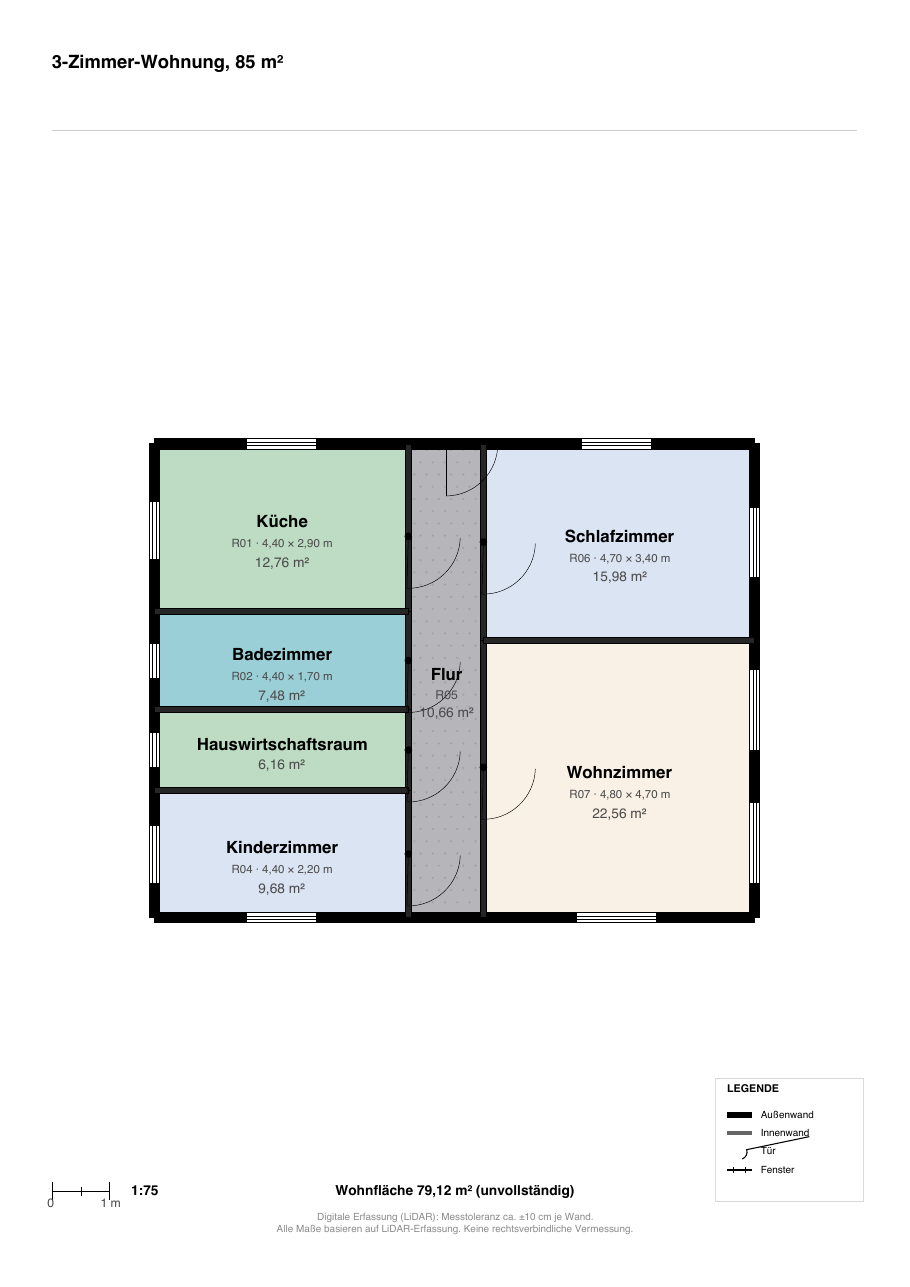
PDF에 들어가는 것
치수와 방 이름, 면적이 들어간 2D 도면이 들어갑니다. 3D 뷰를 켜 두면 별도 페이지로 함께 나가고, 범례와 축척 막대도 포함됩니다.
여러 층이면 층마다 한 페이지씩, 같은 축척으로 들어갑니다. 프로젝트 이름과 층 이름이 페이지에 표기됩니다.
- 치수와 면적이 들어간 2D 도면
- 선택한 각도의 3D 뷰
- 기호 범례와 축척 막대
- 층마다 한 페이지
종이 크기와 축척을 함께 정합니다
A4와 A3 중에서 고를 수 있습니다. 작은 집은 A4로 충분하고, 방이 많거나 층이 여러 개면 A3가 읽기 편합니다.
종이를 바꾸면 축척이 다시 계산됩니다. 특정 축척을 유지해야 한다면 내보내기 화면에서 확인한 뒤 저장하십시오.
인쇄할 계획이 있으면 미리 한 장 뽑아 보는 편이 확실합니다. 화면에서 충분해 보이던 글자가 종이에서는 작을 수 있습니다.
보내기 전에 휴대폰에서 열어 보십시오
매물을 보는 사람 대부분은 휴대폰을 씁니다. A3로 예쁘게 만든 도면이 휴대폰에서는 글자가 안 보일 수 있습니다.
휴대폰 화면에서 방 이름과 면적이 읽히면 그 도면은 어디에 올려도 무리가 없습니다.
파일 이름도 정리해 두십시오
내보낼 때 파일 이름을 정할 수 있습니다. 주소나 매물 번호를 넣어 두면 나중에 찾기가 쉽고, 고객에게 보냈을 때도 상대방이 무슨 파일인지 바로 압니다.
'평면도.pdf'라는 이름으로 여러 건을 주고받으면 며칠 뒤 어느 매물의 것인지 알 수 없게 됩니다. 사소해 보이지만 건수가 쌓이면 차이가 큽니다.
무엇을 켜고 무엇을 끌지
내보내기 화면에서 3D 뷰, 범례, 축척 막대, 면적 표기를 각각 켜고 끌 수 있습니다. 목적에 따라 조합이 달라집니다. 매물 등록용이면 면적과 축척 막대를 켜고, 내부 검토용이면 치수를 더 많이 넣는 식입니다.
전부 켜는 것이 좋은 선택은 아닙니다. 요소가 많아질수록 도면이 복잡해지고, 정작 중요한 방 이름과 면적이 묻힙니다. 받는 사람이 무엇을 알고 싶어 하는지를 기준으로 고르십시오.
한 번 정해 둔 조합은 다음 도면에도 그대로 쓰면 됩니다. 사무소에서 나가는 도면의 모양이 일정하면 그것 자체가 신뢰를 만듭니다.
보관과 재사용
한 번 내보낸 PDF는 그 시점의 도면을 그대로 담고 있습니다. 나중에 도면을 고쳐도 이미 내보낸 파일은 바뀌지 않으므로, 계약이나 광고에 쓴 도면을 그대로 남겨 두기에 적합합니다.
매물이 여러 건이면 파일을 어디에 어떻게 모아 둘지 먼저 정하는 편이 낫습니다. 주소별 폴더에 날짜를 붙여 두는 정도로도 나중에 찾는 시간이 크게 줄어듭니다.
도면을 고쳐 다시 내보낼 때는 이전 파일을 지우지 말고 함께 두십시오. 어느 시점에 무엇을 내보냈는지가 남아 있어야 나중에 설명할 수 있습니다.
자주 묻는 질문
PDF에 3D 뷰를 꼭 넣어야 합니까?
선택입니다. 끄면 2D 도면만 들어갑니다.
PDF 안의 치수가 실제와 맞습니까?
입력한 치수를 기준으로 축척이 맞춰집니다. 인쇄할 때 100퍼센트로 출력해야 자로 재도 맞습니다.