Konvertieren
Vom Foto eines Grundrisses zum Exposé-PDF
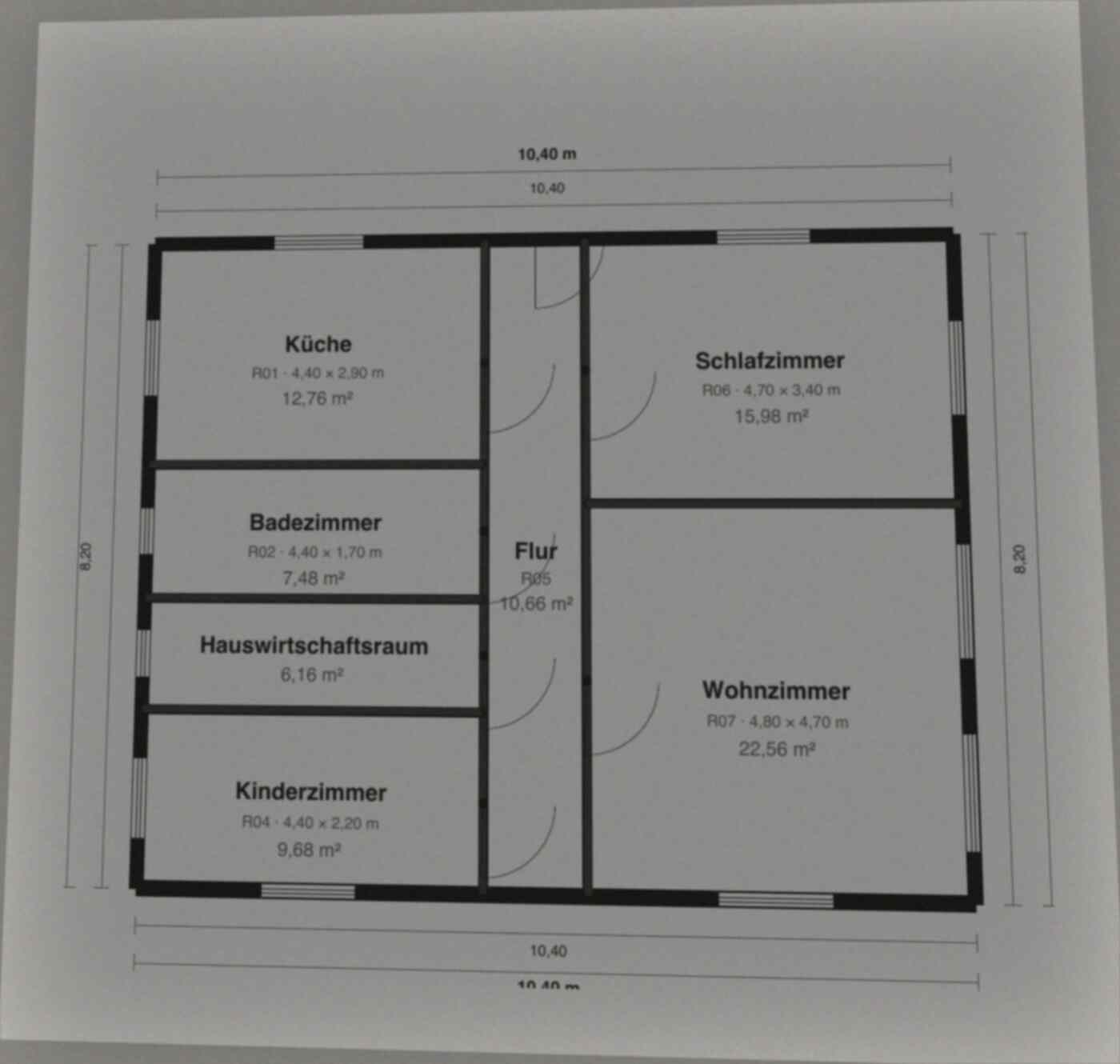
Die meisten Bestandsobjekte haben einen Grundriss – auf Papier in der Akte, als Scan vom Bauträger, als Foto auf dem Handy. Für das Exposé brauchen Sie daraus ein sauberes PDF mit Maßstab, Raumflächen und Legende. Der Weg dorthin führt über einen bearbeitbaren Entwurf, nicht über die Retusche eines Bildes: Ein Bild lässt sich nicht nachmessen, eine Geometrie schon.
Was die Bilderkennung liefert – und was nicht
Aus dem Foto entsteht ein erster Entwurf: Wände, Türen, Fenster und Raumbezeichnungen als Geometrie. Dieser Entwurf wird Ihnen zur Prüfung gezeigt, bevor irgendetwas in Ihren Plan übernommen wird – mit nummerierten Räumen, damit Sie Abweichungen benennen können, und mit dem Foto darunter zum Vergleich.
Ein Foto ohne Bemaßung hat keinen Maßstab. Die Erkennung sagt das offen, statt Quadratmeter zu erfinden: Sie setzen den Maßstab, indem Sie eine Wand anklicken und ihre wirkliche Länge eingeben. Erst dann stimmen die Flächen. Sind im Bild Maßangaben lesbar, wird der Maßstab daraus abgeleitet und die Herkunft im Dialog genannt.
Ist der Plan zu unscharf, zu klein oder zu stark verzerrt, sagt der Editor auch das. Ein Entwurf, dessen Wände sich nicht zu Räumen schließen, wird nicht übernommen – Sie bekommen den Hinweis, ein besseres Foto zu versuchen, statt einen unbrauchbaren Plan.
Die Korrekturrunde
Kein Erkennungssystem liest jeden Plan fehlerfrei, und ein zweiter Versuch liefert nicht zuverlässig ein besseres Ergebnis. Deshalb gibt es genau eine Korrekturrunde, die anders arbeitet: Sie beschreiben in einem Satz, was strukturell falsch ist – „Raum 3 gehört zu Raum 2“, „zwischen Küche und Wohnzimmer ist keine Wand“ – und der Entwurf wird gezielt angepasst, nicht neu erzeugt. Eine Wand wird entfernt oder ergänzt, eine Tür versetzt; alles andere bleibt, wie Sie es geprüft haben.
Raumnamen werden dabei nicht abgefragt. Sie sind gewöhnliche Bearbeitung im Editor, kein Fall für die Erkennung.
- Gerade und gut ausgeleuchtet fotografieren, den ganzen Plan ins Bild nehmen
- Bemaßungen im Bild lassen den Maßstab automatisch bestimmen
- Nach der Übernahme Raumtypen setzen – sie steuern Flächenstandard und Möblierung
- Ein Klick auf Rückgängig macht die gesamte Übernahme ungeschehen
Das Ergebnis im Exposé
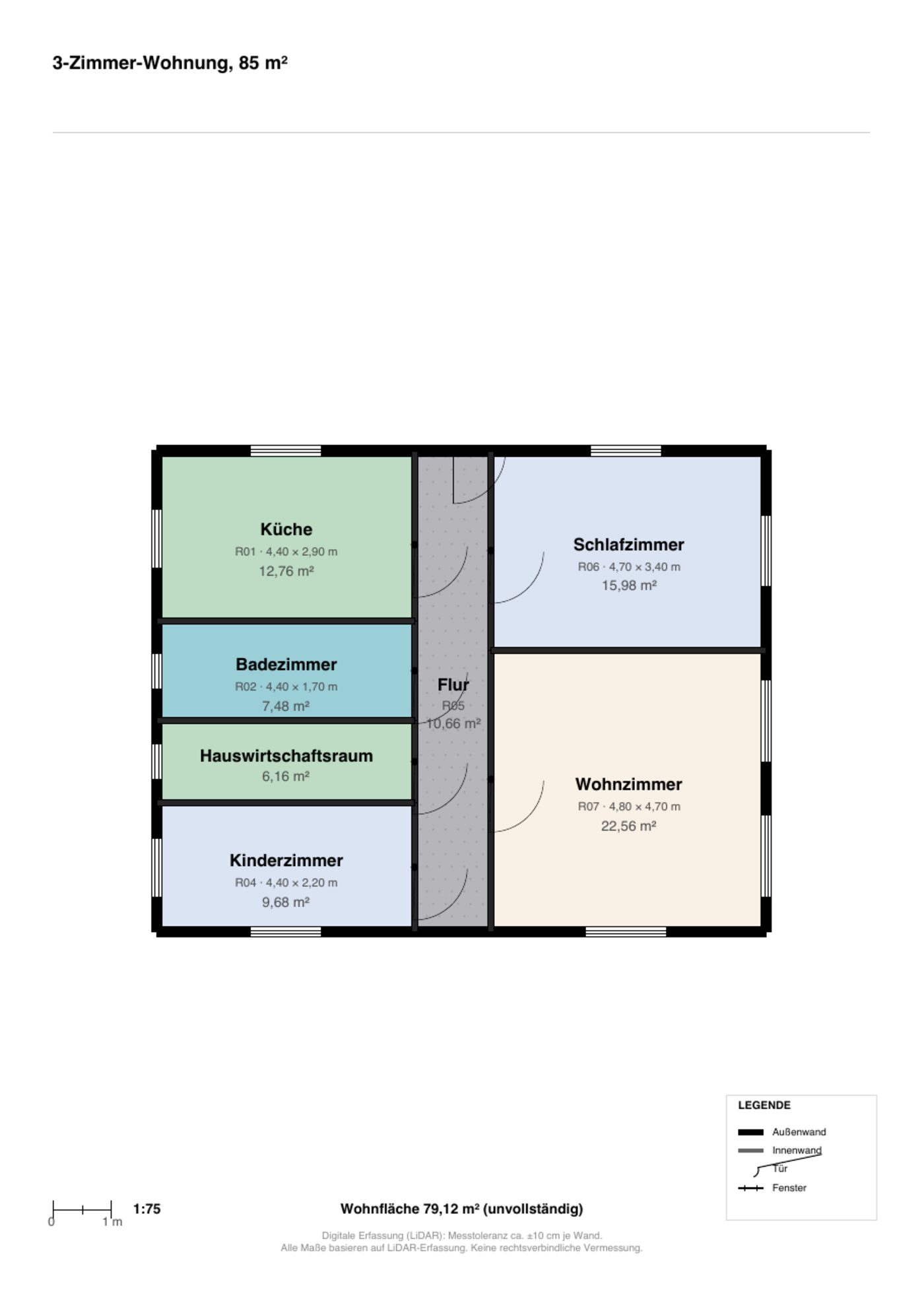
Das PDF enthält den Plan, Raumnamen mit Flächen, Maßketten außen am Gebäude, Legende, Nordpfeil und Maßstabsleiste mit Maßstabsangabe. Ist ein Flächenstandard gewählt, steht die Wohnfläche im Fußbereich – für ein deutsches Objekt nach WoFlV, und als „unvollständig“ gekennzeichnet, wenn eine dafür nötige Angabe fehlt. Neben dem PDF stehen PNG, JPG, DXF, GLB und OpenImmo-XML bereit, alle aus demselben Plan.
Häufige Fragen
Wie genau ist ein aus dem Foto erzeugter Grundriss?
So genau wie das Foto und der Maßstab. Ohne Bemaßung im Bild geben Sie eine Wandlänge an; danach sind Flächen und Maße konsistent zum Plan, nicht zum Gebäude. Für rechtsverbindliche Angaben ist ein Aufmaß nötig.
Kann ich statt eines Fotos ein PDF hochladen?
Ja, als Bild der Planseite. Ein Vektor-PDF wird derzeit als Bild gelesen, nicht als Geometrie.
Was, wenn der Entwurf nicht stimmt?
Strukturelle Fehler korrigieren Sie in einer Runde per Beschreibung, alles Weitere im Editor. Oder Sie verwerfen den Entwurf – Ihr Plan wurde bis dahin nicht verändert.
Kostet der Import etwas?
Er ist Teil des Abonnements. Ein Foto, das kein Grundriss ist, wird nicht auf Ihr Kontingent angerechnet.